Acceder a tu cuenta
Al panel se entra por invitación. Cuando RAMEN o el administrador de tu equipo te invita, recibes un correo para activar tu cuenta.
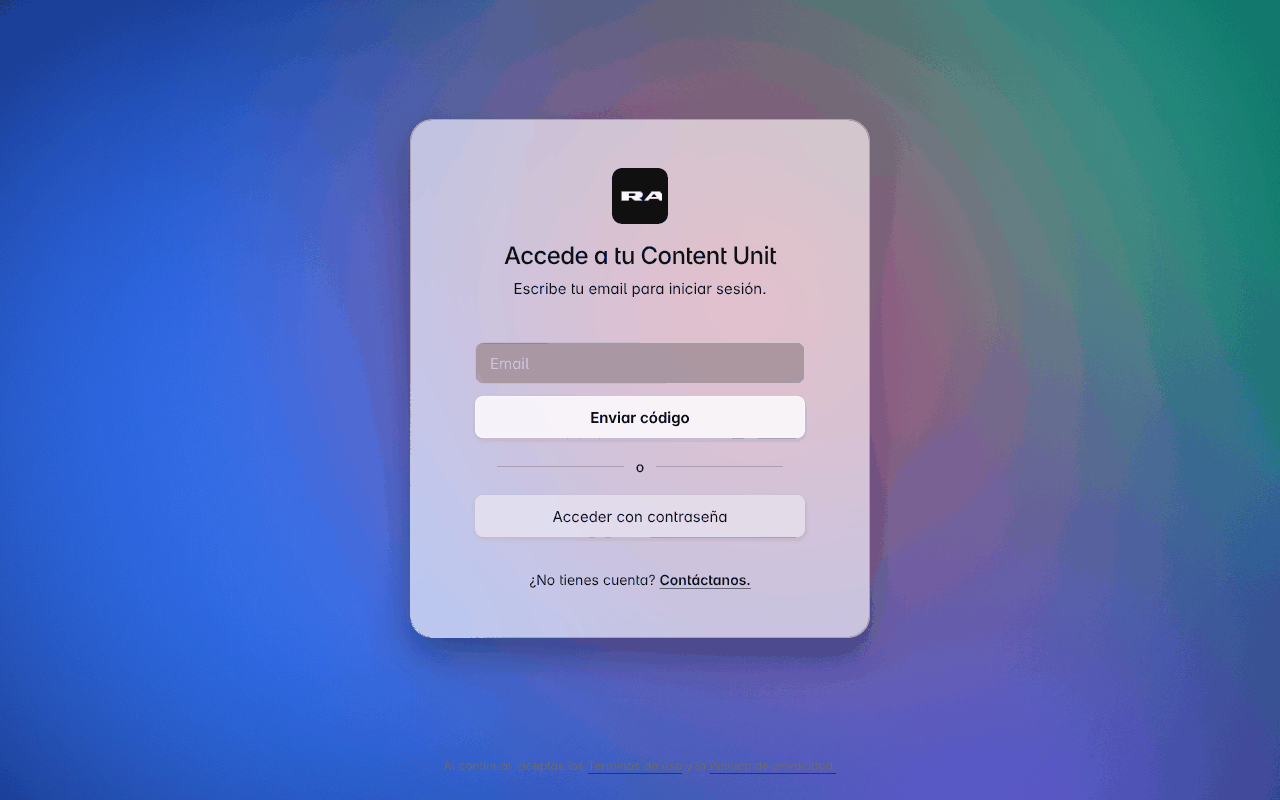
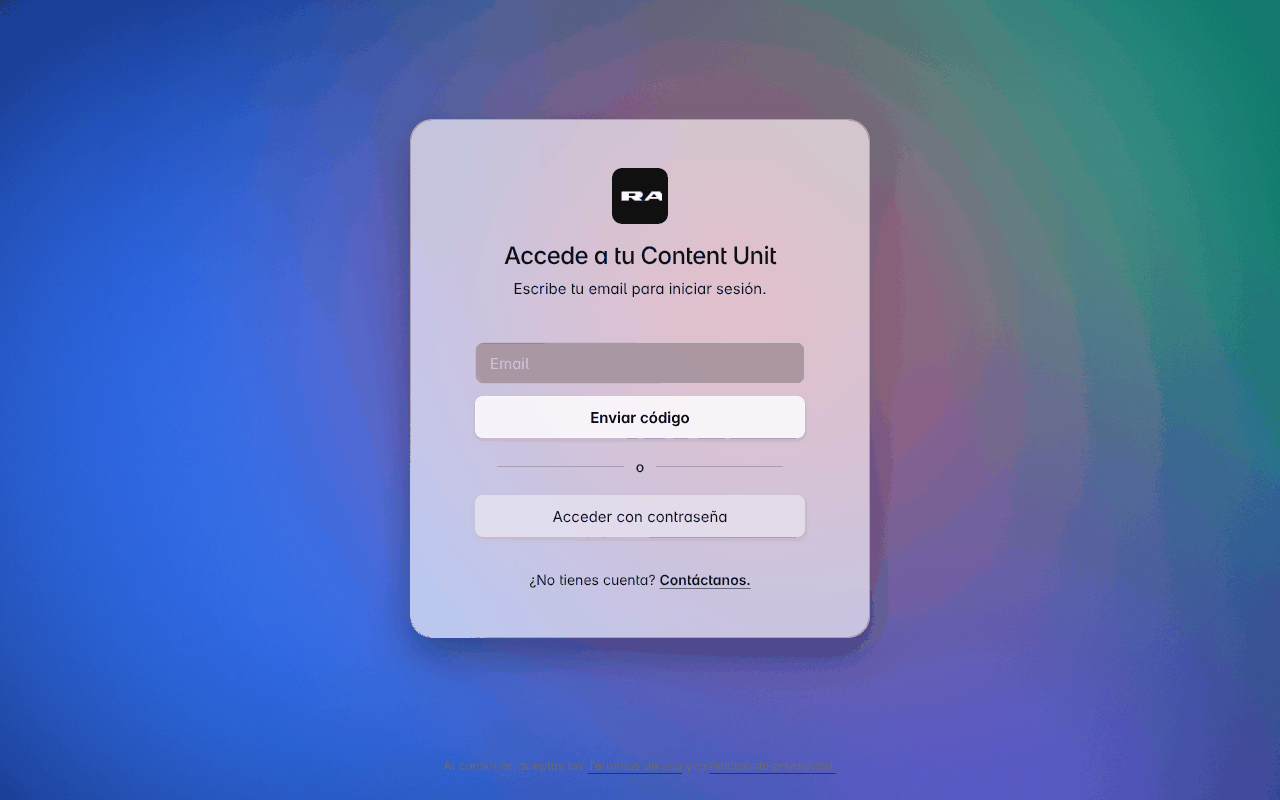
Si intentas entrar con un correo que no tiene cuenta, el panel no te dejará pasar. No es un error: significa que todavía no te han invitado, o que te invitaron con otra dirección. Pide a tu administrador o a RAMEN que te envíe la invitación. Si todavía no trabajas con RAMEN, puedes escribirnos desde el enlace Contáctanos de la pantalla de acceso.
Activar la cuenta
El correo de invitación lleva un botón para activar tu cuenta. Al abrirlo, el panel te da la bienvenida y te propone crear una contraseña. Es opcional: si no la creas, entrarás siempre con un código por correo.
Entrar con un código por correo
Es la forma más cómoda, porque no tienes que recordar ninguna contraseña.
- Abre el panel y escribe tu correo electrónico.
- Pulsa Enviar código. En unos segundos te llega un correo con un código de 6 dígitos. Si no lo ves, mira en la carpeta de spam o de promociones.
- Escribe el código en el panel y pulsa Verificar. Ya estás dentro.
Si el código no llega, puedes pedir otro con Reenviar código. Para evitar envíos repetidos, el botón se activa pasados 60 segundos; mientras tanto ves la cuenta atrás. Si te has equivocado de correo, pulsa Cambia el email y escríbelo de nuevo.
Entrar con contraseña
Si prefieres usar contraseña, elige Acceder con contraseña, escribe tu correo y tu contraseña y pulsa Continuar. Puedes seguir entrando con código siempre que quieras, aunque tengas contraseña.
Si no la recuerdas, pulsa Restablecer: escribe tu correo y te enviaremos un enlace para crear una nueva. La contraseña debe tener al menos 8 caracteres, con mayúsculas, minúsculas, números y símbolos.
Verificación en dos pasos (2FA)
La verificación en dos pasos añade una capa más de seguridad: además de tu correo o tu contraseña, el panel te pide una segunda prueba de que eres tú. Así, aunque alguien consiguiera tu contraseña, no podría entrar sin tu móvil o tu llave.
Para los clientes es opcional, pero te la recomendamos. Se activa en Mi cuenta → Contraseña y 2FA, y puedes usar dos tipos de método:
- App de códigos: una app como Google Authenticator, 1Password o Authy genera un código de 6 dígitos que cambia cada pocos segundos. Para activarla, escanea el código QR que te muestra el panel (o escribe la clave a mano) y confirma con el primer código. Puedes añadir más de una app, por ejemplo en otro móvil o en tu gestor de contraseñas.
- Passkey: confirmas que eres tú con Face ID, Touch ID, tu gestor de contraseñas o una llave de seguridad, sin escribir ningún código.
Si tienes los dos, elige cuál es el Método principal: es el que el panel te pide primero al entrar, y el otro queda de reserva. Al entrar, con Usar otro método puedes cambiar al de reserva.
Códigos de recuperación
Al activar la verificación, el panel te muestra 10 códigos de recuperación. Cada uno sirve una sola vez y te permite entrar si un día pierdes o cambias de móvil. Guárdalos en un lugar seguro fuera del teléfono (un gestor de contraseñas, por ejemplo), porque no se vuelven a mostrar. Si los pierdes, puedes generar unos nuevos desde la misma pantalla; los anteriores dejan de funcionar.
Para usarlos, al entrar elige ¿No puedes usar tu app? Usa un código de recuperación. Al entrar con uno, la verificación en dos pasos se desactiva para que vuelvas a configurarla con tu móvil nuevo. Si no tienes ni la app ni los códigos, escríbenos y lo resolvemos.
Sesiones abiertas
En Mi cuenta → Contraseña y 2FA también ves en qué dispositivos y navegadores tienes la sesión iniciada, con su última actividad. Si aparece alguno que no reconoces, o has entrado desde un ordenador que no es tuyo, pulsa Cerrar en esa sesión. Con Cerrar las demás sesiones sales de la cuenta en todas partes menos en el navegador que estás usando.
Cerrar sesión
Pulsa tu nombre, abajo en la barra lateral, y elige Cerrar sesión.