Revisar y aprobar
En lugar de escribir «en el minuto 1:23, el texto de abajo a la derecha…» en un correo, deja el comentario directamente sobre ese fotograma o esa zona de la imagen.
La sección Revisiones reúne los archivos que esperan tu opinión, y el número que aparece a su lado en la barra lateral te dice cuántos tienes pendientes. Al abrir un archivo entras en el visor, que tiene dos modos: Ver, para reproducirlo tranquilamente, y Revisar, para comentar.
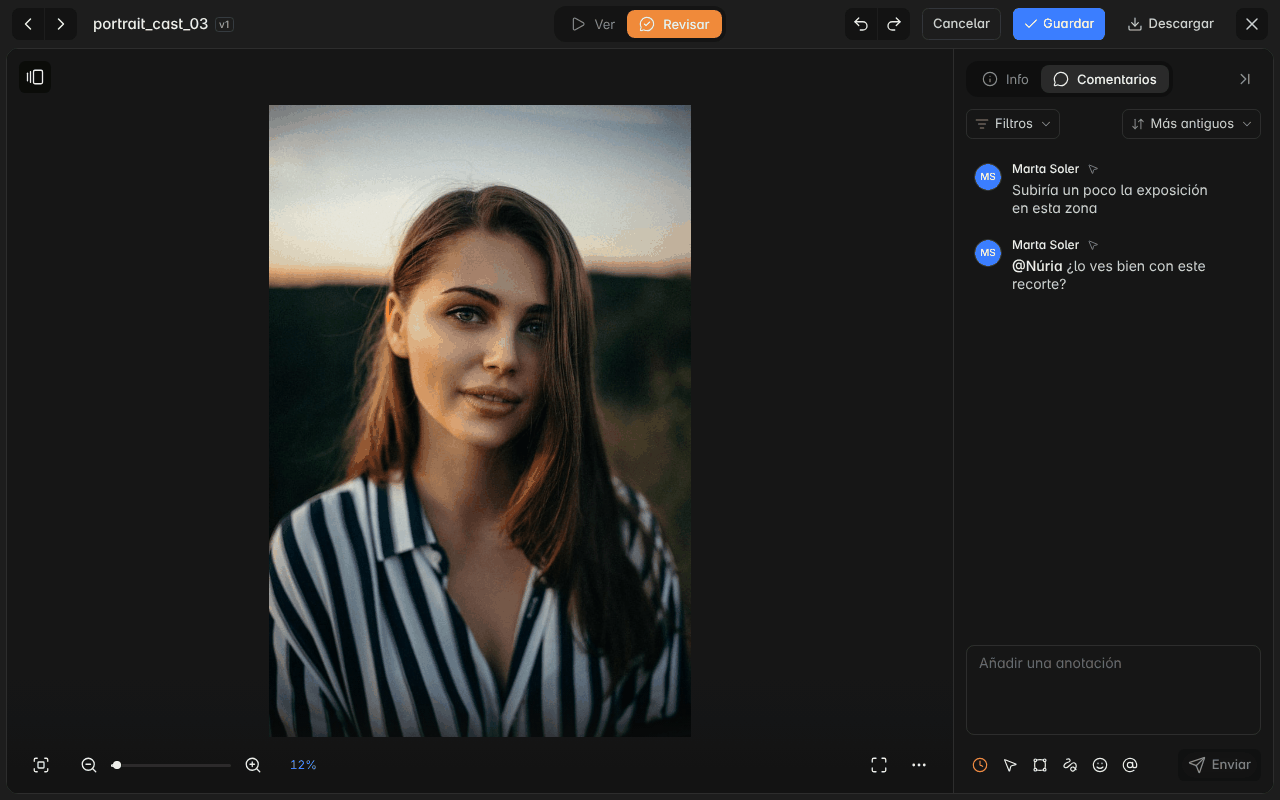
Dejar comentarios
Pulsa Revisar arriba del visor (o la tecla C) y se abre la pestaña Comentarios, con la caja Añadir una anotación abajo.
- Sobre un punto: haz clic sobre el vídeo o la imagen para dejar el comentario justo ahí. En un vídeo, el comentario queda anclado al instante exacto en el que lo escribiste y se marca en la línea de tiempo.
- Sobre una zona o un trazo: con las herramientas de debajo de la caja puedes Seleccionar área con un recuadro o Dibujar encima a mano alzada.
- Comentario general: si no marcas nada, el comentario es para el archivo entero. En un vídeo, el Marcador de tiempo decide si se ancla al instante actual o no.
- Mencionar: escribe
@seguido del nombre de alguien para avisarle; le llegará una notificación. También puedes añadir un emoji. - Publicar: pulsa Enviar o Intro; para hacer un salto de línea, Mayús + Intro. Si prefieres que Intro haga el salto de línea y publicar con ⌘ + Intro (o Ctrl + Intro en Windows), cámbialo en Mi cuenta → Preferencias → Comentarios.
Las flechas de deshacer y rehacer de arriba te dejan corregir sobre la marcha. Cuando acabes, pulsa Guardar (o Esc) para volver al modo Ver.
La conversación del archivo
Todos los comentarios y marcas se reúnen en la pestaña Comentarios, con el autor de cada uno.
- Responder: cada comentario tiene su hilo de respuestas, para que la conversación sobre un cambio quede junta.
- Resolver: cuando un comentario ya está atendido, márcalo como resuelto para llevar la cuenta de lo que queda pendiente. Si hace falta, puedes volver a abrirlo con Reabrir.
- Filtrar y ordenar: con Filtros puedes ver solo los resueltos o los pendientes, los Generales o los que tienen marca, o los de ciertas personas. Puedes ordenarlos por la Línea de tiempo del vídeo, o de más antiguos a más recientes y al revés.
- Exportar: en el menú Más del visor (el botón de los tres puntos, abajo a la derecha), Comentarios de revisión los descarga en CSV (para una hoja de cálculo), SRT (como subtítulos en tu editor de vídeo) o JSON.
Reproducir un vídeo con detalle
- Reproducir y pausar con la barra espaciadora. En modo Revisar, las flechas ← → avanzan o retroceden un fotograma; en modo Ver, pasan al archivo anterior o siguiente.
- Calidad: el botón de calidad de la barra del visor muestra el nivel que se está reproduciendo (HD, 2K o 4K). Por defecto es Automática y se adapta a tu conexión, pero puedes fijar una.
- Velocidad y bucle: cambia la velocidad de reproducción o repite el vídeo en bucle con Repetir vídeo.
- Guías de recorte: superpone las guías de otros formatos (por ejemplo, vertical o cuadrado) para ver cómo quedará el encuadre al recortarlo.
Estado de la revisión
Cada archivo en revisión muestra en qué punto está:
Cuando estés conforme, pulsa Aprobar: la revisión se cierra y RAMEN sabe que puede dar ese archivo por bueno. Si en cambio dejas un comentario, el archivo pasa a Cambios, que indica que hay algo por corregir, sin aprobarlo. Las colecciones Aprobados y En revisión de cada proyecto te muestran los archivos de cada estado.
Además del estado de revisión, tu organización puede usar sus propios campos en cada archivo, como un estado de trabajo, una valoración de 1 a 5 estrellas o la plataforma de publicación. Los encuentras en la pestaña Info del visor.
Documentos y presupuestos
Los briefings, guiones, presupuestos y facturas están en Documentos, en la barra lateral, ordenados por proyecto y cada uno con su tipo, su versión y su estado. Para aprobar un presupuesto, pulsa Aprobar presupuesto en su fila. El panel registra quién lo aprobó y cuándo; el documento en sí no se puede modificar desde una cuenta de cliente.