Explorar contenidos
El panel se organiza como las carpetas de tu ordenador: un workspace contiene proyectos, los proyectos contienen carpetas y las carpetas contienen archivos.
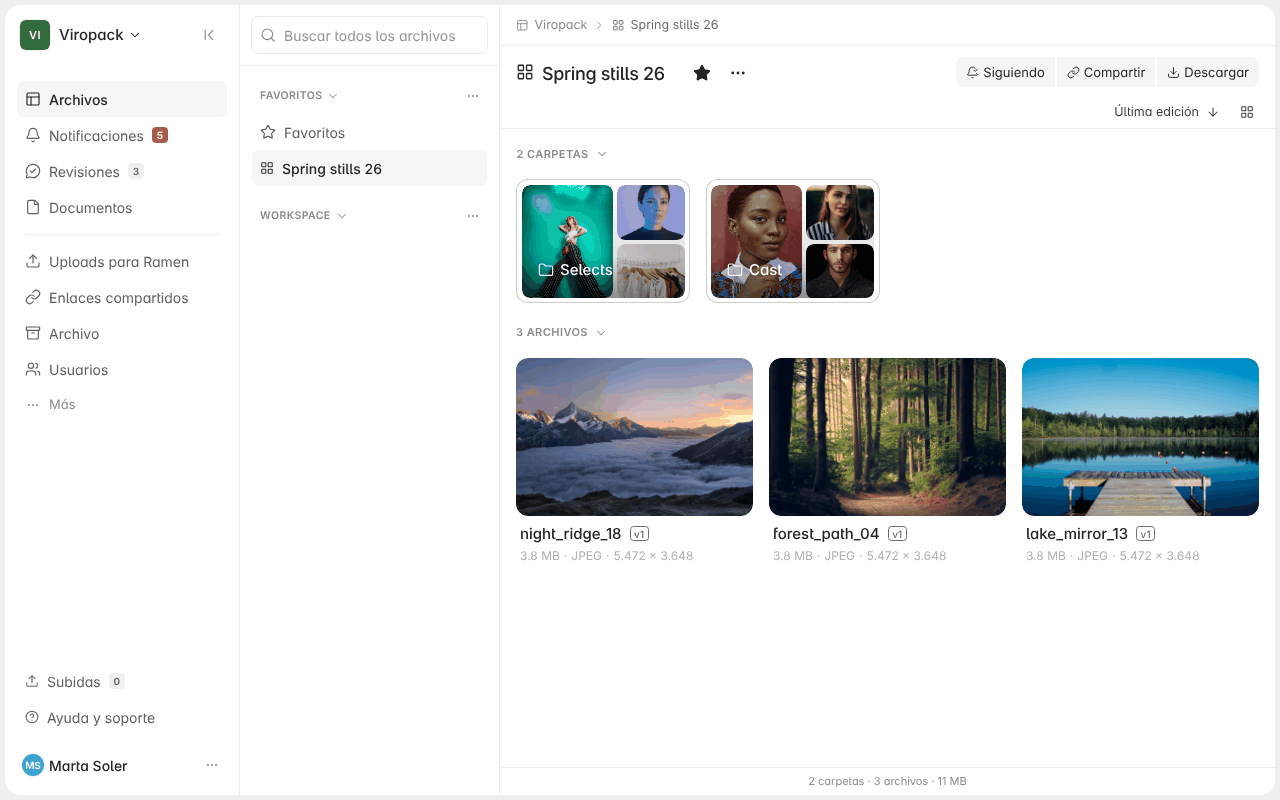
En Archivos ves tus proyectos como tarjetas, cada una con su imagen de portada, el número de archivos que contiene y lo que ocupa. Haz clic en un proyecto para entrar: dentro encontrarás sus carpetas (que pueden tener otras carpetas dentro) y los archivos que RAMEN ha entregado. La ruta de arriba te dice dónde estás y te deja volver a cualquier nivel con un clic.
Cada proyecto indica en qué fase está, para que sepas de un vistazo cómo va el trabajo:
Moverte por el panel
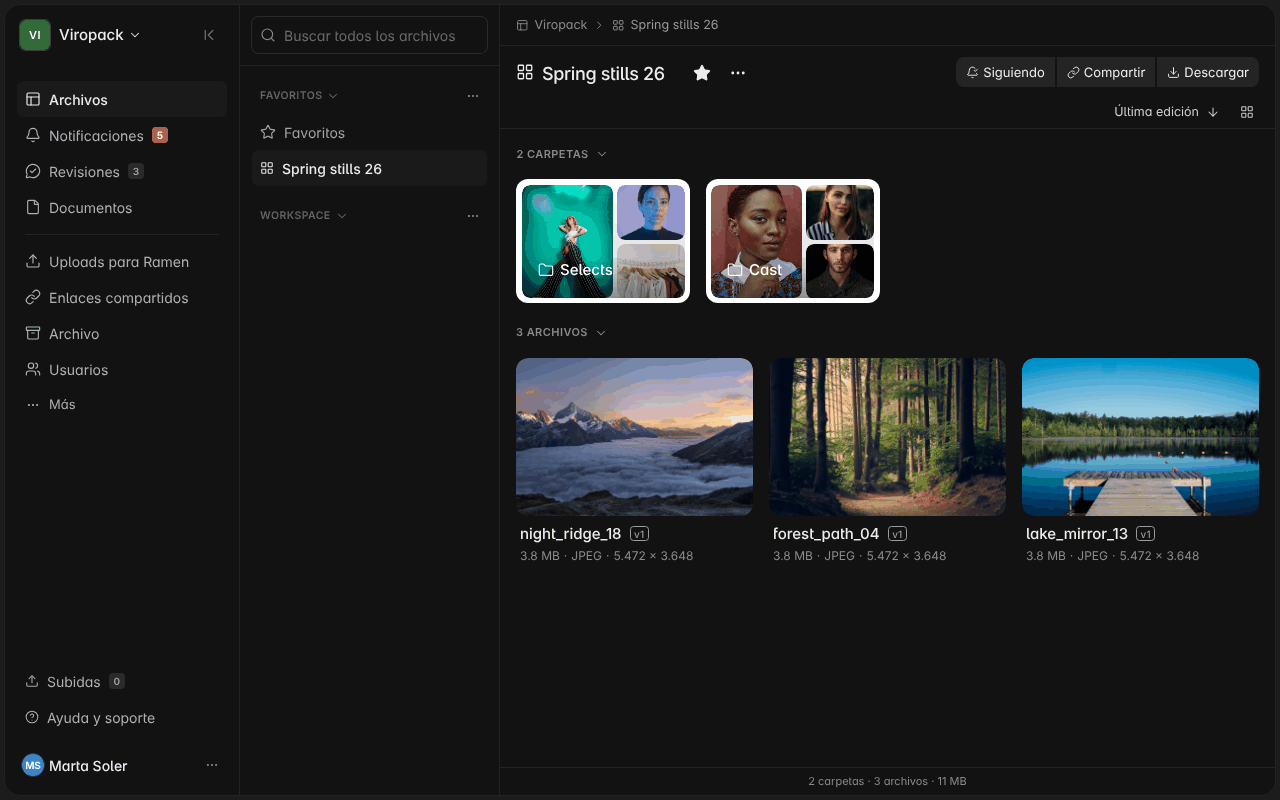
- Buscar: la caja «Buscar todos los archivos», arriba del todo, busca a la vez en todos tus proyectos, carpetas y archivos. Es lo más rápido si recuerdas el nombre de un archivo pero no dónde está. También puedes saltar a ella con /.
- Árbol del workspace: junto a la barra lateral, debajo de Favoritos, tienes el workspace con sus proyectos. Despliégalo para ir a cualquier proyecto sin salir de la página en la que estás.
- Favoritos: marca con una estrella los proyectos, carpetas o archivos que uses a menudo y los tendrás siempre a mano, arriba del árbol.
- Vista y orden: elige entre ver los archivos en parrilla, con miniaturas grandes, o en lista, con más detalles. Puedes ordenarlos por la última edición, el nombre, el tamaño o el tipo, de forma ascendente o descendente.
- Seguir un proyecto: el botón Seguir (o Siguiendo) de la cabecera de un proyecto decide si te llegan avisos de su actividad. Lo explicamos en Notificaciones.
- Archivo: los proyectos y elementos archivados desaparecen de la vista diaria para que no estorben, pero no se borran. Mientras están archivados no salen en la búsqueda y no se pueden descargar; los encuentras en la sección Archivo de la barra lateral.
Seleccionar varios archivos
Haz clic en la casilla de un archivo, o pulsa ⌘ / Ctrl y haz clic, para seleccionarlo. Al seleccionar algo aparece abajo una barra con el total y las acciones disponibles: descargar, compartir, añadir a favoritos y, si tienes permisos, mover o eliminar.
La selección funciona en toda la página a la vez: si un proyecto muestra carpetas y archivos, o varias secciones, puedes elegir elementos de cada una y la barra los suma todos. Con ⌘ / Ctrl + A seleccionas todo lo que hay en la página, y con Esc la vacías.
También puedes moverte entre archivos con las flechas del teclado y ampliar la selección con Mayús + flechas. Tienes todos los atajos en Atajos de teclado.
Colecciones
Las colecciones son filtros que agrupan los archivos de un proyecto, y aparecen al final de cada proyecto, después de sus carpetas. Siempre tienes a mano las de vídeos, imágenes, audio, aprobados y en revisión, cada una con su icono.
Si eres administrador o editor, también puedes guardar tus propias colecciones combinando tipo, extensión, etiqueta, orientación, fecha de subida o un campo propio. Las colecciones no copian archivos: cuando se sube uno nuevo que encaja, aparece solo.
Qué archivos se pueden ver en el panel
Los vídeos, las imágenes (incluidos los RAW de cámara y los PSD), el audio y los PDF se abren directamente en el panel, sin descargarlos. El resto de formatos, como ZIP, DOCX o proyectos de After Effects, aparecen con un icono y se descargan para abrirlos en tu ordenador. Tienes la lista completa, con los detalles de cada tipo, en Formatos de archivo.
Cuando RAMEN acaba de subir un vídeo, puede que veas la etiqueta Procesando sobre su miniatura durante unos minutos: el panel está preparando las versiones de reproducción. Mientras tanto ya puedes descargar el original.
El visor
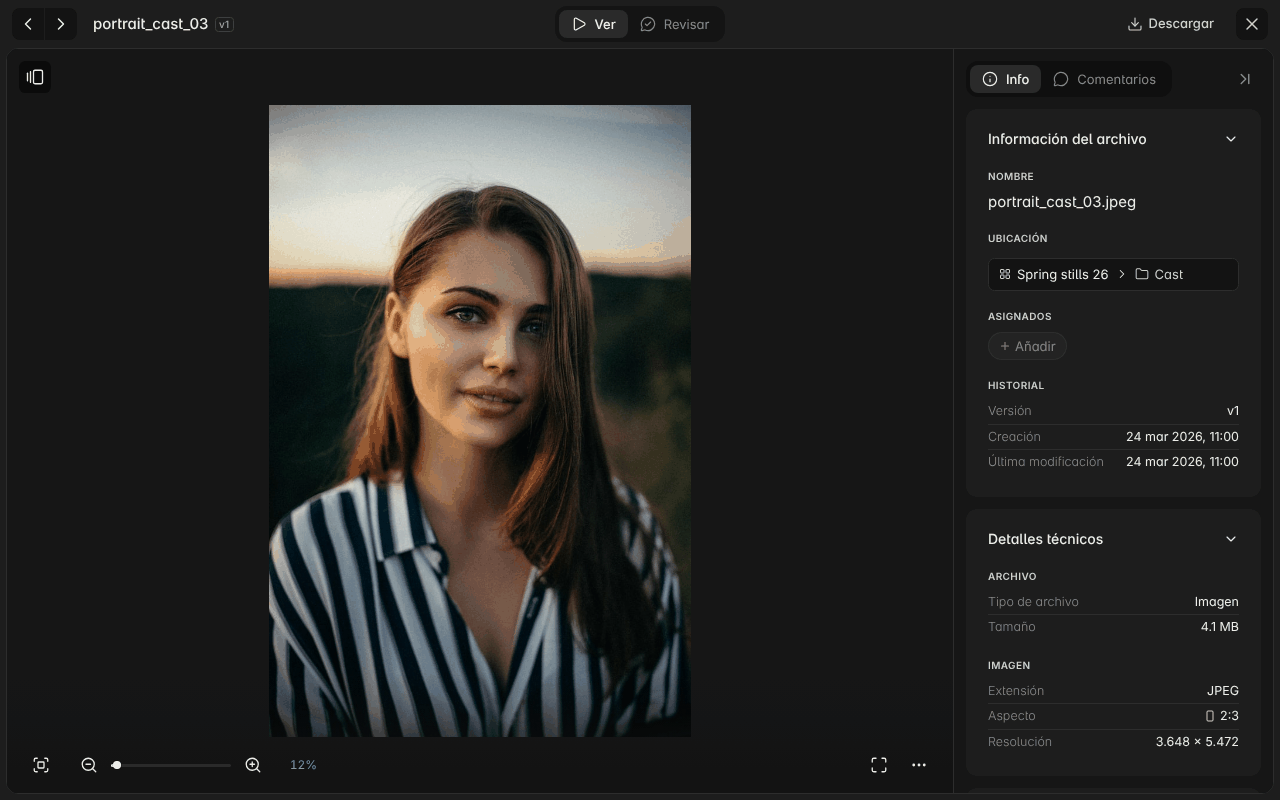
Al hacer clic en un archivo se abre el visor, a pantalla completa. Arriba tienes el nombre y la versión del archivo, las flechas para pasar al anterior o al siguiente, el selector Ver / Revisar, el botón Descargar y la X para cerrarlo. El botón «atrás» del navegador también lo cierra y te deja donde estabas.
- Zoom: en las imágenes, el porcentaje de abajo indica el tamaño real (100 % es un píxel de la imagen por cada píxel de tu pantalla). Haz clic en él para elegir un nivel de zoom, o doble clic para ajustar la imagen a la ventana. El Navegador muestra una miniatura con la zona que estás viendo cuando haces zoom.
- Pantalla completa: con el botón de la esquina, o con la tecla F.
- Panel lateral: a la derecha tienes dos pestañas. Info reúne la información del archivo: nombre, ubicación, personas asignadas, versión y fechas, detalles técnicos (resolución, códec, fotogramas por segundo, espacio de color…), los campos personalizados de tu organización, la descripción y las etiquetas. Comentarios reúne la conversación del archivo, que explicamos en Revisar y aprobar. Puedes ocultar el panel para ver el archivo más grande.
Papelera
Cuando eliminas algo, no se borra al momento: va a la Papelera y se guarda allí durante 30 días. Si te has equivocado, ábrela y pulsa Restaurar para devolverlo a su sitio. Pasados los 30 días, o si eliges Eliminar definitivamente, se borra junto con sus archivos y ya no se puede recuperar.
Eliminar y restaurar solo está disponible en los planes Pro y Enterprise. Mientras están en la papelera, los archivos siguen contando en el almacenamiento de la organización.