Equipo y organización
El equipo y el plan son de toda la organización. Los gestiona su administrador, junto con RAMEN.
Usuarios
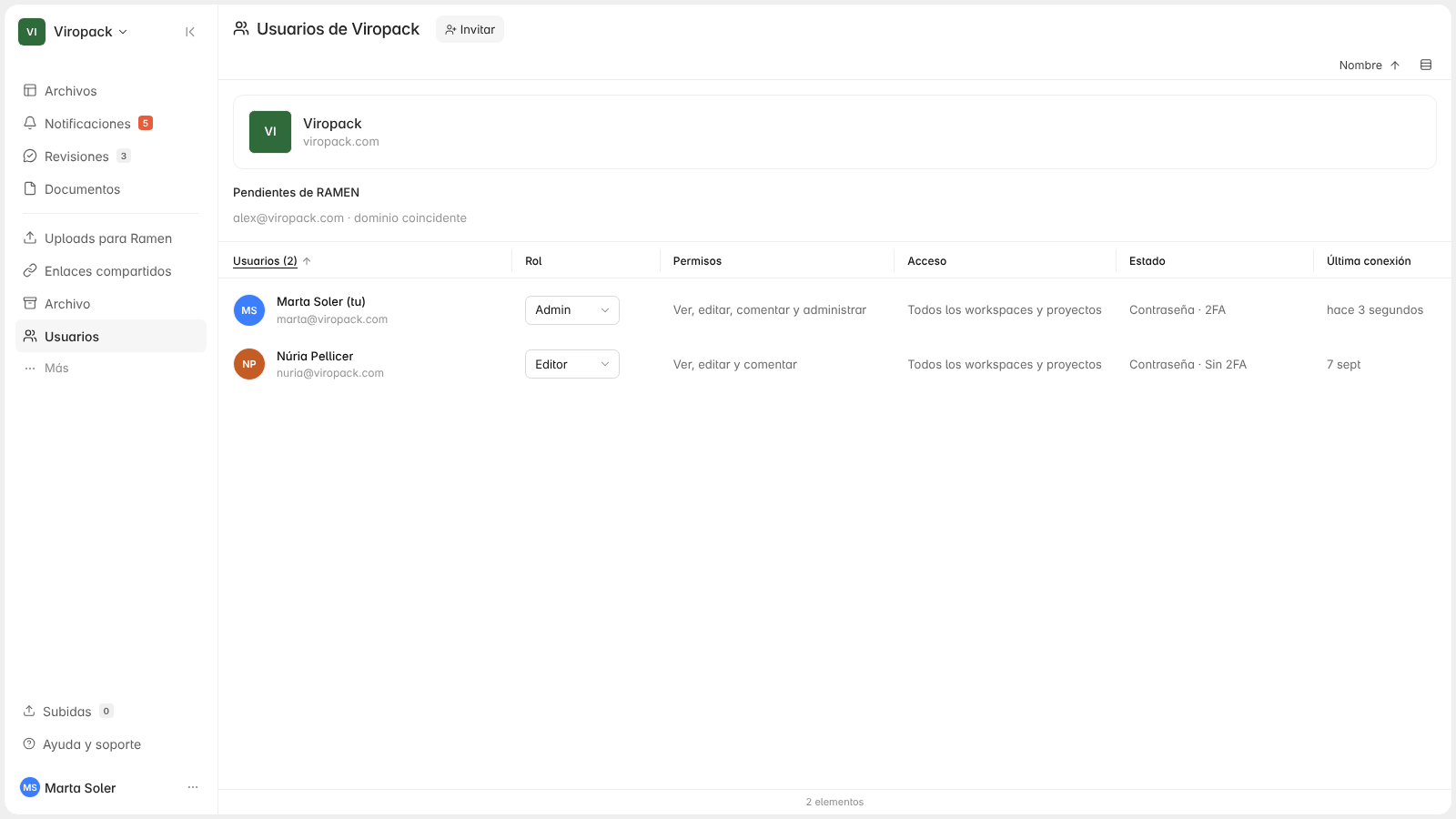
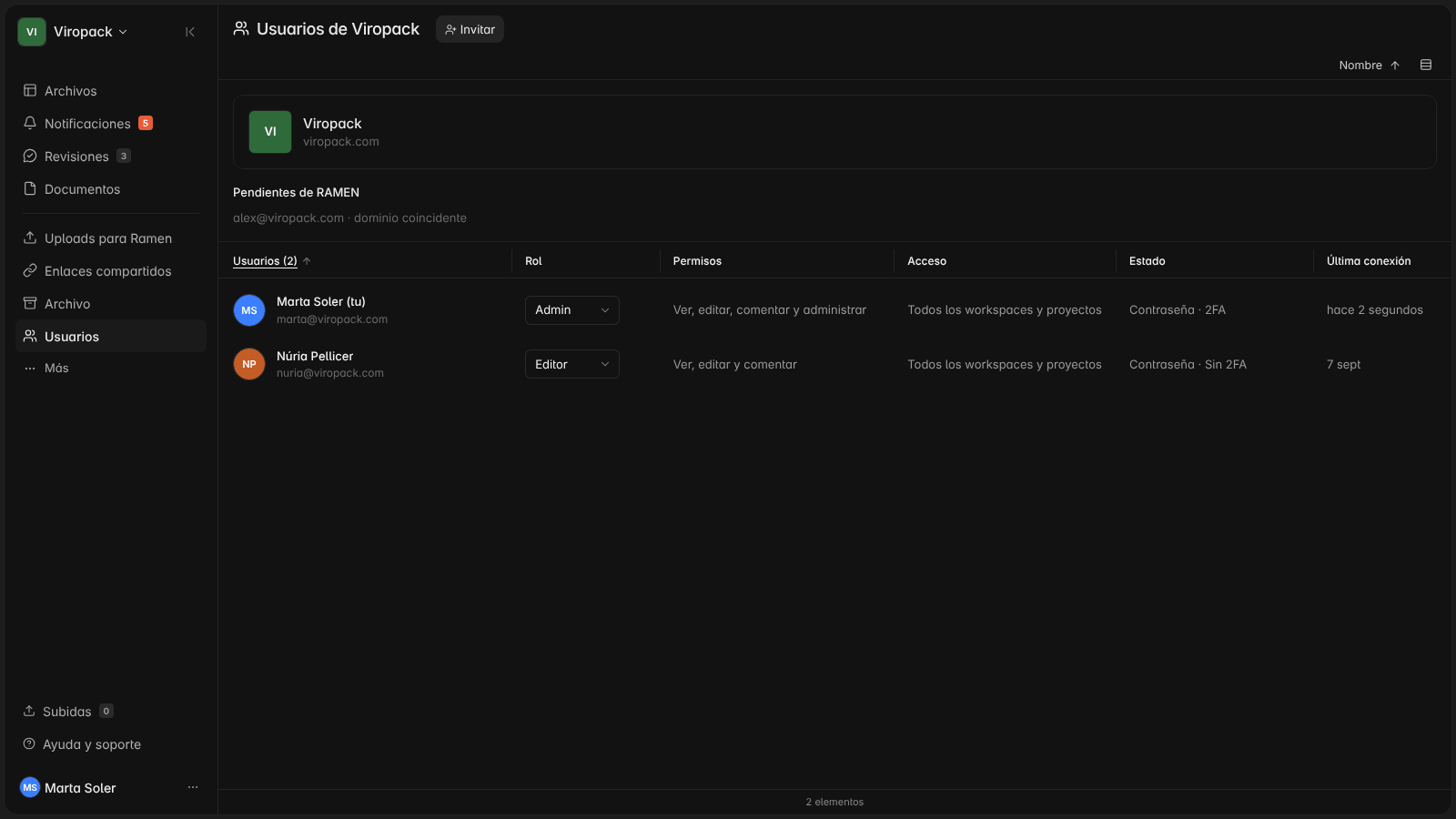
En Usuarios, en la barra lateral, ves a todas las personas de tu organización con acceso al panel: su rol, sus permisos, a qué tienen acceso, cómo entran (con contraseña, y si tienen la verificación en dos pasos activada) y cuándo se conectaron por última vez.
Invitar a alguien
Solo los administradores pueden invitar a nuevas personas. Pulsa Invitar, escribe su correo y elige su rol.
La invitación queda en Pendientes de RAMEN hasta que RAMEN la aprueba; entonces la persona recibe el correo para activar su cuenta. Si el correo tiene el mismo dominio que tu empresa, el panel lo marca como dominio coincidente, para que se vea de un vistazo quién es de dentro y quién de fuera.
Si tu organización tiene activado Autorizar solo emails de la organización, los administradores y editores tienen que tener un correo de vuestro dominio. Los invitados pueden usar cualquier correo.
Roles
| Rol | Qué puede hacer |
|---|---|
| Administrador | Todo lo que puede hacer un editor, y además gestionar el equipo y los ajustes de la organización |
| Editor | Ver, editar y comentar en todos los workspaces y proyectos de la organización |
| Invitado | Ver los proyectos a los que le dan acceso. Su permiso puede ser Solo lectura o Puede editar |
Los administradores pueden cambiar el rol de cada persona desde su desplegable en la lista.
Si eres administrador y quieres pasarle la administración a otra persona, abre el menú de un editor en la lista y elige Traspasar admin: esa persona pasa a ser administradora y tú pasas a editor, en un solo paso. Solo ella podrá devolverte el rol.
Asignar personas
Administradores y editores pueden asignar a una persona a un proyecto, una carpeta o un archivo, para que quede claro quién se ocupa de qué. Se hace desde Asignados, en la pestaña Info del visor o en el menú del elemento. La asignación se aplica también a todo lo que hay dentro, y la persona recibe un aviso en el panel. Asignar a alguien no le da acceso por sí solo: tiene que tener acceso a ese proyecto.
Ajustes de la organización
Si eres administrador, pulsa tu nombre y elige Ajustes para gestionar la organización (o usa G luego A). Los demás roles no ven estos ajustes:
| Apartado | Qué encuentras |
|---|---|
| General | El nombre y el avatar de la organización, sus administradores, y la opción de abandonar el workspace |
| Organización | Los datos de facturación y la persona de contacto |
| Plan | El plan contratado y lo que incluye cada plan |
| Seguridad e Identidad | El dominio de la organización, si solo se puede invitar a administradores y editores con ese dominio, el rol que reciben los nuevos usuarios y el permiso por defecto de los invitados |
| Equipo | La misma lista de usuarios, con sus roles y permisos |
| Campos y etiquetas | Los campos personalizados y las etiquetas que se usan para clasificar los archivos del workspace |
| Uso | Cuántos proyectos, archivos, usuarios y enlaces tenéis, y el almacenamiento usado por tipo de archivo. Incluye todas las versiones y lo que sigue en la papelera |
Planes
El plan lo asigna RAMEN a la organización y define qué se puede hacer en el panel y cuánto espacio hay disponible.
| Client | Pro | Enterprise | |
|---|---|---|---|
| Ver, descargar y compartir | Sí | Sí | Sí |
| Enviar archivos a RAMEN (Uploads para Ramen) | Sí | Sí | Sí |
| Subir archivos en todo el proyecto | No | Sí | Sí |
| Organizar carpetas y archivos, gestionar versiones, borrar y restaurar | No | Sí | Sí |
| Crear proyectos y cambiar su estado | No | Sí | Sí |
| Workspaces | 1 | 5 | Sin límite |
| Proyectos por workspace | Sin límite | 5 | Sin límite |
| Versiones por archivo | Sin límite | 5 | Sin límite |
| Administradores / editores | 1 / sin límite | 1 / 3 | Sin límite |
| Invitados por workspace | Sin límite | 5 | Sin límite |
| Almacenamiento | 50 GB de referencia | 200 GB | 500 GB |
En el plan Client los 50 GB son orientativos y no bloquean las subidas. En Pro y Enterprise el almacenamiento es un límite real: al llegar al tope no se pueden subir más archivos. Enterprise añade además una instalación propia, con su base de datos, archivos y streaming. Si quieres cambiar de plan, escríbenos.