Descargar y compartir
Puedes descargar cualquier archivo en su calidad original, o compartirlo con alguien que no tiene cuenta en el panel mediante un enlace.
Descargar
- Un archivo: ábrelo y pulsa Descargar, o usa el menú del archivo en la librería. Lo que descargas es el archivo original, tal como se entregó, no la vista previa que ves en el panel.
- Varios archivos, una carpeta o un proyecto: selecciona los archivos en la librería y usa la barra de selección que aparece abajo, o pulsa Descargar en la cabecera de una carpeta o un proyecto. Se descargan todos juntos en un archivo ZIP que se prepara en ese momento.
- Una versión concreta: si un archivo tiene varias versiones, en el panel de versiones elige la que quieras y pulsa Descargar versión.
- Un fotograma: en un vídeo, desde el menú Más del visor puedes Exportar frame actual como imagen.
Con el teclado, D descarga lo que tengas seleccionado, o el archivo abierto en el visor.
Compartir con un enlace
¿Necesitas pasarle un vídeo a alguien de tu agencia o a un proveedor que no tiene acceso al panel? Pulsa Compartir en un archivo, una selección, una carpeta o un proyecto (o la tecla L) y se crea un enlace. Quien lo abra verá una página con el nombre del proyecto, los archivos y los botones Descargar y Ver en el panel, sin necesidad de crearse una cuenta.
Ver en el panel lleva directamente al archivo, la carpeta o el proyecto del enlace a quien tenga cuenta y acceso. Si no ha iniciado sesión, primero le pide entrar y después le lleva ahí.
Si ya tienes un enlace abierto, también puedes Añadir a un enlace otros archivos: quien ya tenga el enlace verá también los nuevos.
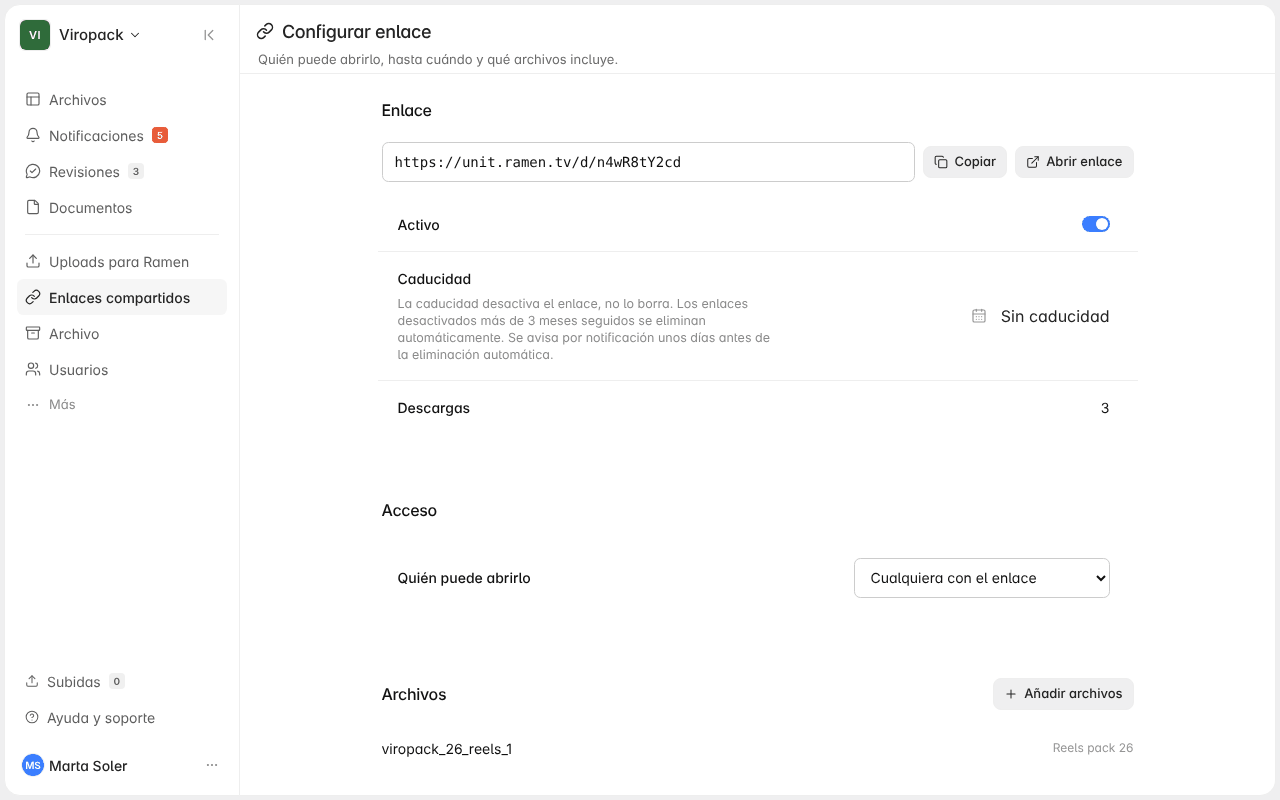
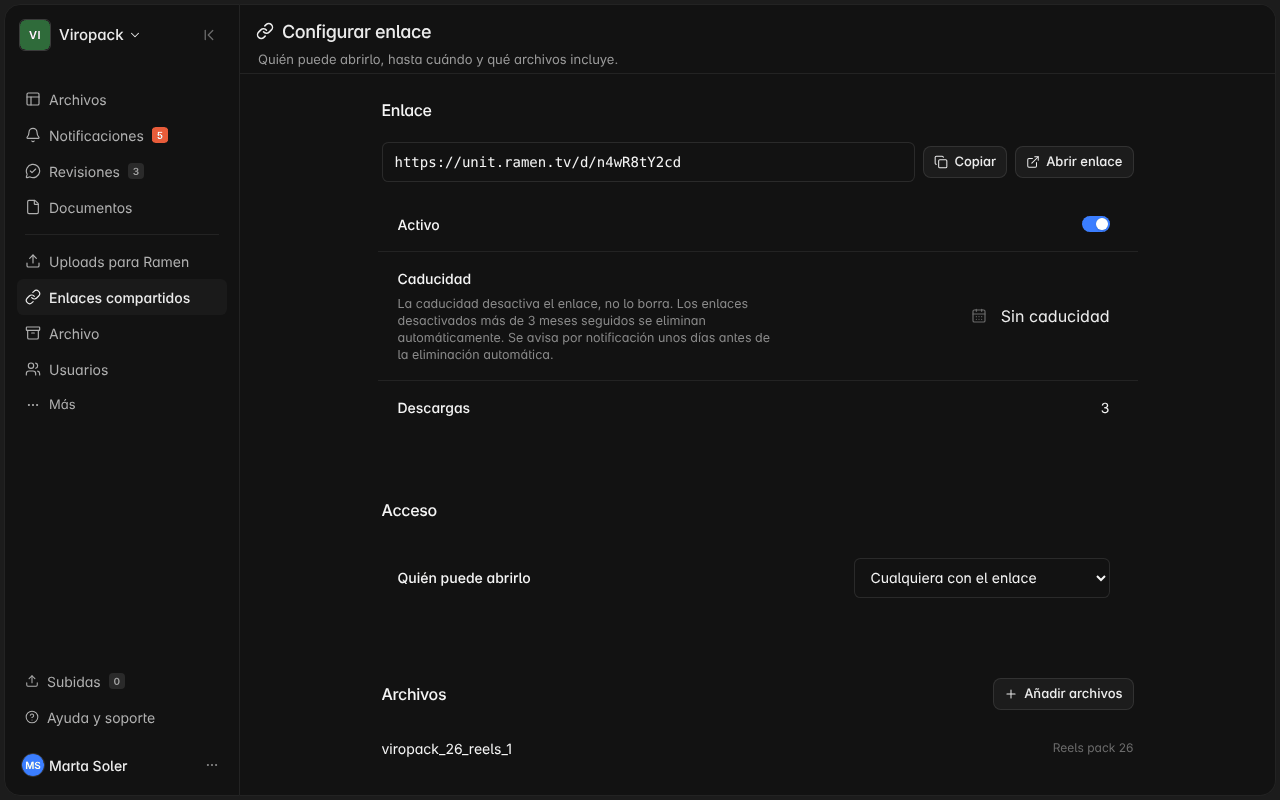
Configurar un enlace
Desde Enlaces compartidos, en la barra lateral, ves todos tus enlaces con su proyecto, sus descargas, la fecha de creación y la caducidad, y puedes activarlos o desactivarlos. Abre uno para configurarlo:
| Ajuste | Qué puedes hacer |
|---|---|
| Quién puede abrirlo | Cualquiera con el enlace; Con contraseña; solo Usuarios registrados en el panel; o Solo las personas que elijas, que añades una a una |
| Contraseña | De al menos 4 caracteres. Si alguien se equivoca 10 veces seguidas, el enlace se bloquea durante 15 minutos |
| Activo | Activa o desactiva el enlace al momento, sin borrarlo. Desde aquí también puedes Copiar la dirección o Abrir enlace para ver lo que verá la otra persona |
| Caducidad | Por defecto el enlace dura 30 días desde que lo creas, pero puedes cambiar la fecha o dejarlo sin caducidad. Al caducar, el enlace se desactiva, no se borra |
| Archivos incluidos | Un enlace a un proyecto o a una carpeta se mantiene al día: los archivos nuevos aparecen solos. Si prefieres que no cambie, pulsa Convertir en lista fija y se queda con los archivos que tiene ahora. En una lista fija puedes añadir o quitar archivos uno a uno |
| Envío por correo | Escribe uno o varios destinatarios y, si quieres, un mensaje, y el panel les envía el enlace con las miniaturas de los archivos |
Los enlaces que llevan más de 3 meses seguidos desactivados se eliminan automáticamente. Unos días antes te avisamos con una notificación, por si quieres conservarlo.
Si el enlace tiene contraseña, el correo no la incluye por seguridad: pásasela a la otra persona por otra vía, como un mensaje o una llamada.
Pueden gestionar un enlace la persona que lo creó y los administradores y editores con acceso a ese proyecto. Si quieres saber cuándo alguien abre o descarga tus enlaces, o cuándo están a punto de caducar, actívalo en Notificaciones.