Content Unit/Usar el panel/Atajos de teclado

Español
EspañolCatalàPróximamenteEnglishPróximamente
Ir al panel

Atajos de teclado

Con el teclado puedes moverte por el panel, seleccionar archivos y revisar vídeos sin tocar el ratón. Pulsa ? en cualquier momento para ver la lista.

Los atajos están activados por defecto. Si te molestan, desactívalos en Mi cuenta → Preferencias → Teclado; desde ahí también puedes abrir la lista con Ver atajos de teclado. Los atajos no funcionan mientras escribes en un campo de texto, para que no se disparen sin querer.

En Mac se usa ⌘; en Windows y Linux, Ctrl. Los atajos con dos teclas separadas, como G luego U, se pulsan una detrás de otra, no a la vez.

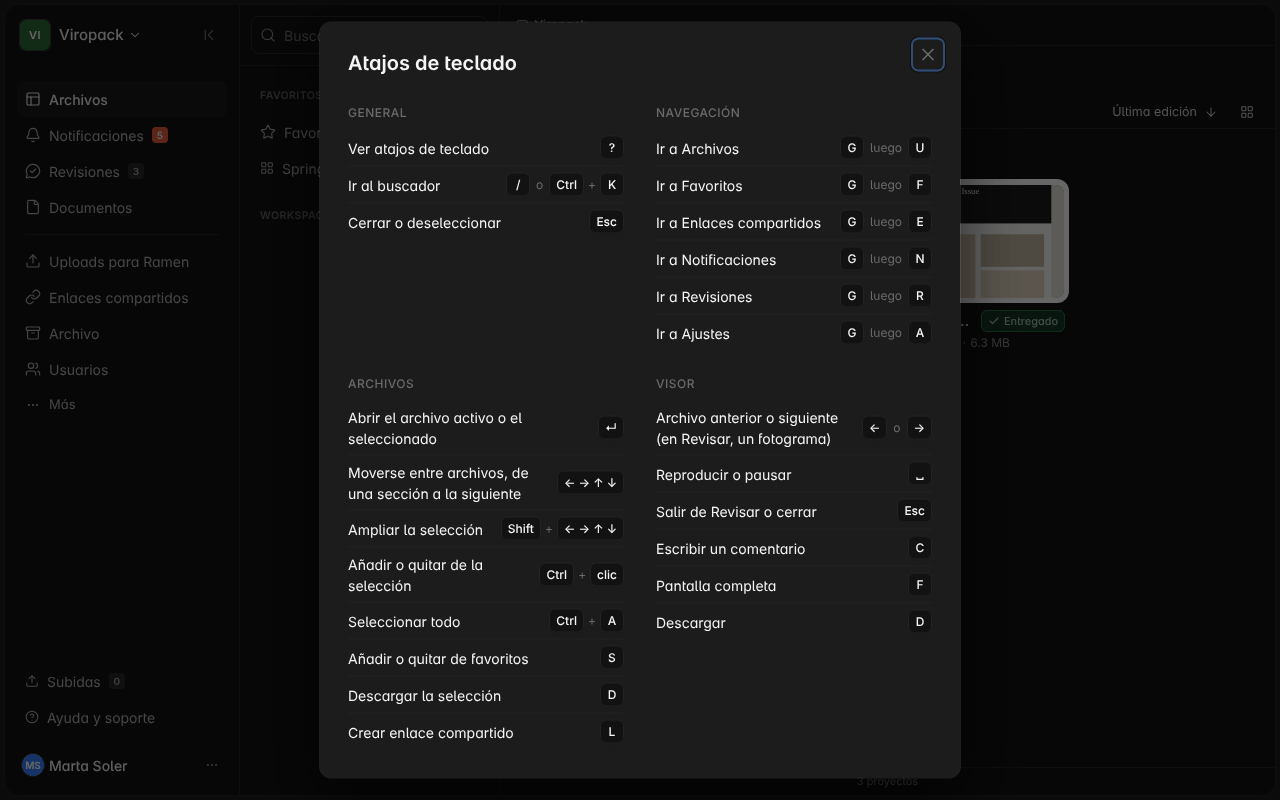
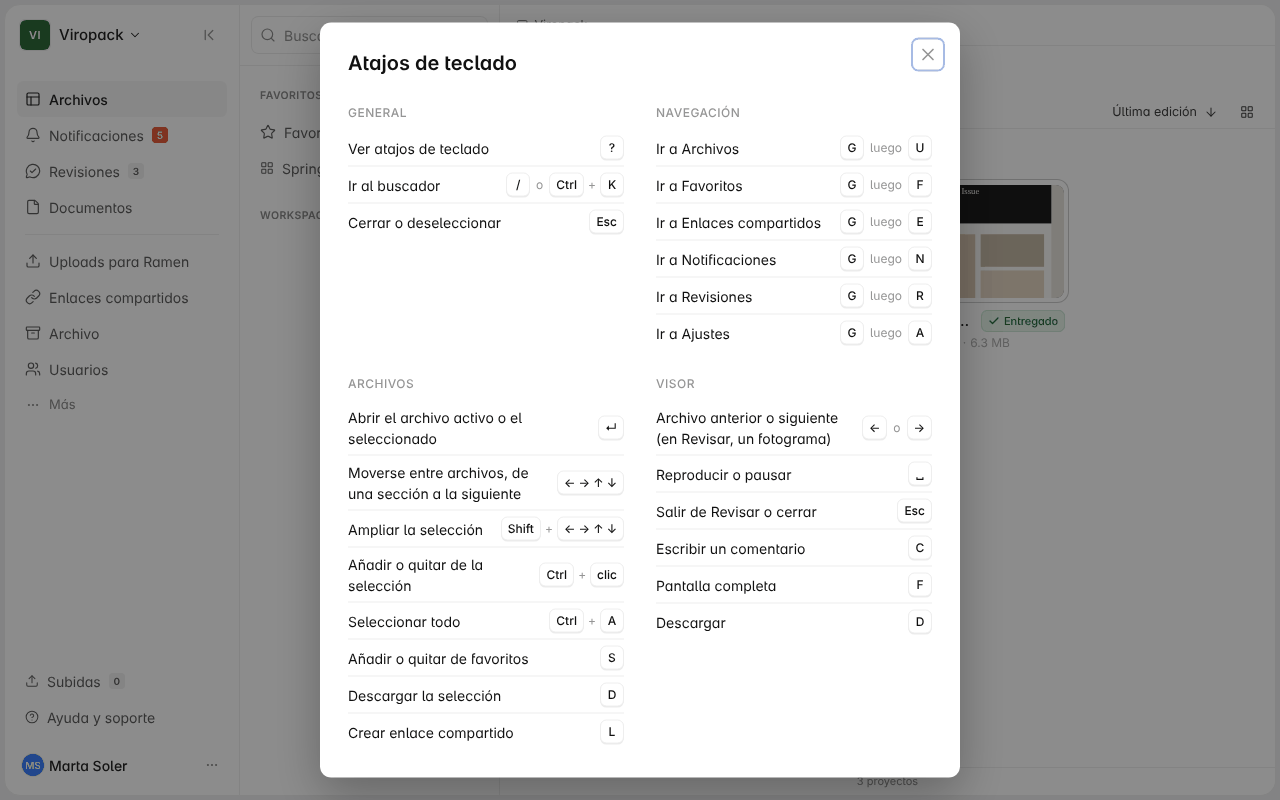
Ventana de atajos de teclado del panelVentana de atajos de teclado del panel
La ventana de atajos, que se abre con la tecla ?.

General

AtajoQué hace
?Ver los atajos de teclado
/ o ⌘ KIr al buscador
EscCerrar una ventana o un menú, o vaciar la selección
AtajoQué hace
G luego UIr a Archivos
G luego FIr a Favoritos
G luego EIr a Enlaces compartidos
G luego NIr a Notificaciones
G luego RIr a Revisiones
G luego AIr a Ajustes

Archivos

AtajoQué hace
← → ↑ ↓Moverse entre archivos. Izquierda y derecha siguen el orden; arriba y abajo saltan al archivo más cercano de la fila de arriba o de abajo, y pasan de una sección a la siguiente
Mayús + flechasAmpliar la selección
⌘ + clicAñadir o quitar un archivo de la selección
⌘ ASeleccionar todo lo que hay en la página
IntroAbrir el archivo activo o el seleccionado
SAñadir o quitar de favoritos
DDescargar la selección
LCrear un enlace compartido

Visor

AtajoQué hace
← →Archivo anterior o siguiente. En modo Revisar, un fotograma atrás o adelante
EspacioReproducir o pausar
CEscribir un comentario
FPantalla completa
DDescargar
EscSalir del modo Revisar, o cerrar el visor
Out of RAM · Docs