Tu cuenta
Tu cuenta es personal y la gestionas tú: tus datos, tu seguridad, cómo se ve el panel y qué avisos recibes.
Para abrir tu cuenta, pulsa tu nombre abajo en la barra lateral y elige Mi cuenta. Tiene cuatro apartados: Ajustes de la cuenta, Contraseña y 2FA, Preferencias y Notificaciones.
Ajustes de la cuenta
Aquí cambias tu foto (avatar), tu nombre y tus apellidos, y ves el correo con el que entras y tu organización.
Correos alternativos
En Emails puedes añadir otras direcciones de correo a tu cuenta, por ejemplo una de tu agencia o una personal:
- Pulsa Añadir email y escribe la dirección.
- Te enviamos un código de 6 cifras a ese correo. Escríbelo en la ventana que se abre para verificarla. El código caduca en una hora; si no te llega, pide otro con Reenviar código.
Una dirección verificada de un dominio permitido por tu organización puede pasar a ser la de inicio de sesión. Las de otros dominios solo sirven para recibir avisos (ver Notificaciones). Hasta que no la verificas, una dirección no sirve para nada.
Abandonar el workspace o eliminar la cuenta
Si ya no necesitas el acceso, al final de Ajustes de la cuenta puedes Eliminar tu cuenta. Eliminarla no borra el workspace ni su contenido, pero no se puede deshacer, así que el panel te pide confirmarlo.
Los administradores también pueden Abandonar el workspace desde Ajustes → General. Si eres el único administrador, antes tienes que traspasar el rol a otra persona (ver Equipo y organización). Y si eres el administrador del espacio, no puedes eliminar tu cuenta directamente: contacta con RAMEN y lo resolvemos contigo.
Contraseña y 2FA
Cambia tu contraseña, activa la verificación en dos pasos con una app de códigos o una passkey, genera códigos de recuperación y revisa las sesiones abiertas. Lo explicamos paso a paso en Acceder a tu cuenta.
Preferencias
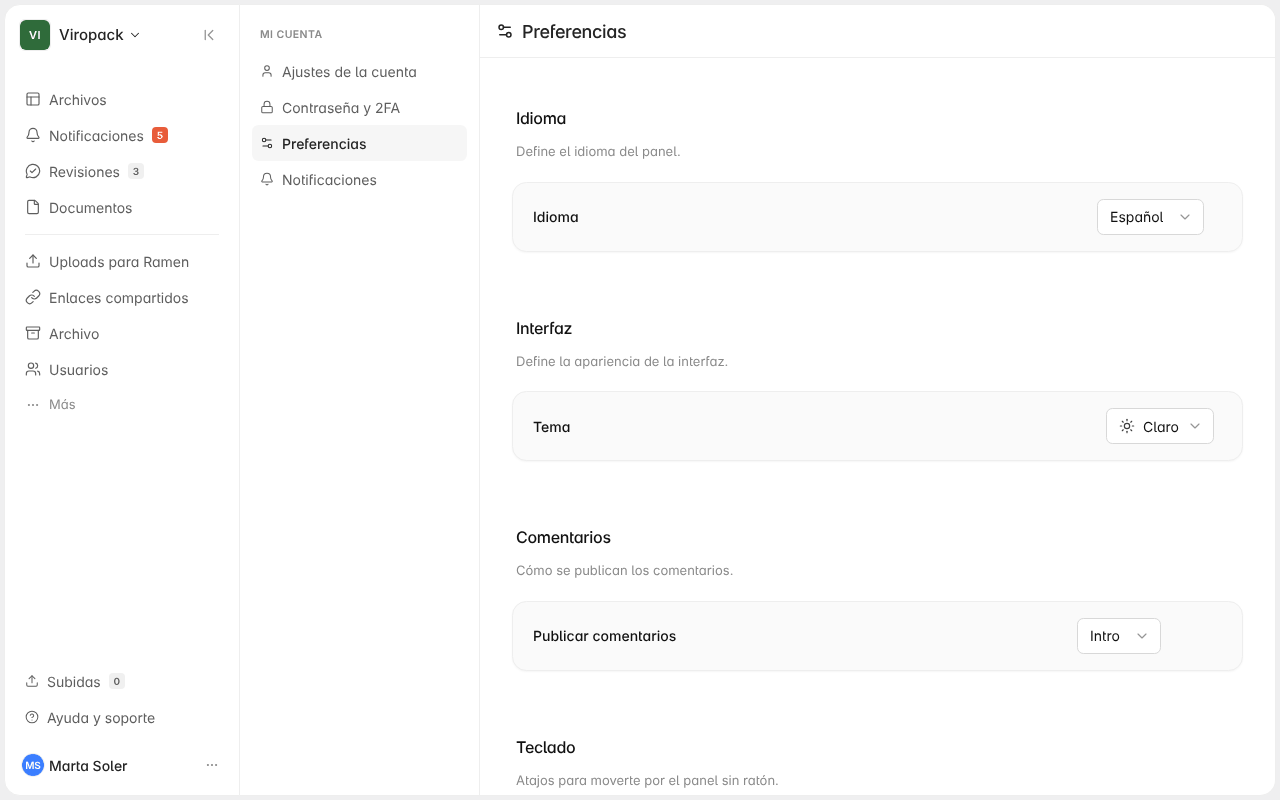
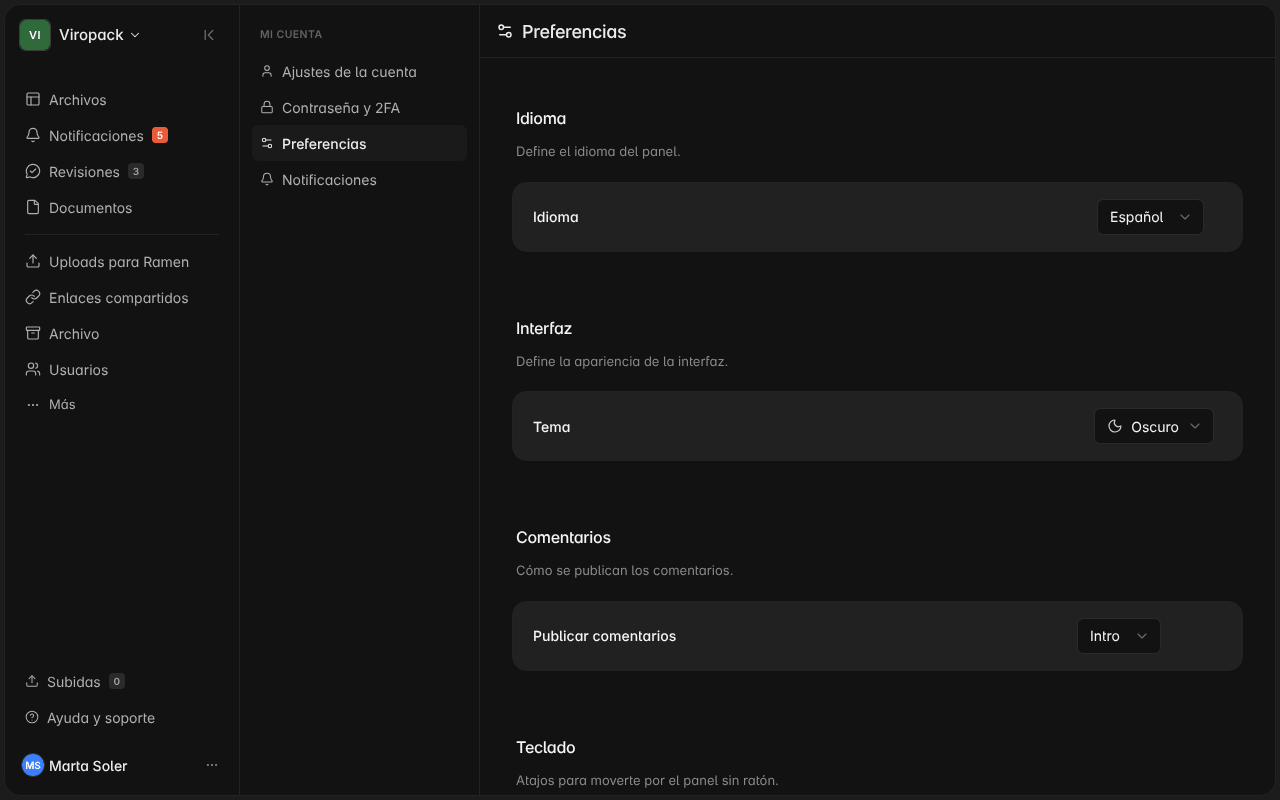
| Preferencia | Qué controla |
|---|---|
| Idioma | El idioma del panel y de los correos que te enviamos: català, español o English |
| Tema | La apariencia del panel: Claro u Oscuro. También puedes cambiarlo desde el menú que se abre al pulsar tu nombre |
| Publicar comentarios | Si los comentarios se publican con Intro (y Mayús + Intro hace un salto de línea) o con ⌘ + Intro / Ctrl + Intro (e Intro hace un salto de línea) |
| Atajos de teclado | Activa o desactiva los atajos y abre la lista completa (ver Atajos de teclado) |
| Zona horaria | En qué hora se muestran las fechas. Por defecto es Automática, la de tu navegador; si trabajas con otra zona, búscala y elígela. Debajo ves qué hora es ahora en la zona elegida |
| Formato de fecha | El del idioma (por ejemplo, 31 dic 2026), DD/MM/AAAA, MM/DD/AAAA o AAAA-MM-DD |
| Formato de hora | El del idioma, 24 h (14:05) o 12 h (2:05 p. m.) |
El idioma, los comentarios, los atajos, la zona horaria y los formatos se guardan en tu cuenta, así que se mantienen cuando entras desde otro ordenador o desde el móvil. El tema se guarda en cada navegador, por si prefieres el oscuro en uno y el claro en otro. La zona horaria y los formatos se aplican también a las fechas de los correos que recibes.
Notificaciones
Qué avisos recibes, por qué canal y en qué correo, y qué proyectos sigues. Todo está en Notificaciones.